
☀️HOMELAB一定要有服务☀️
博主是一个爱折腾的人,但是很多东西都只是玩玩而已,包括这个写博客也没有坚持下来,很多东西弄完之后就没再碰过,也觉得可惜,就比如前几天照着开源的教程打板焊接了一个磁带播放器,成功之后就一直放着不玩了。
既然只玩一次,就想要至少记录一下,于是就再次拾起了博客。几年前在Github上部署过hexo博客,再托管到netlify上,可惜没写过内容,只是觉得部署着好玩,几年过去了,博主现在沉迷NAS ALL IN BOOM,自家部署的unraid主机还没怎么用起来,就想着在上面部署一个博客,从需求上来看选择部署静态博客,相比hexo我选择了更新的hugo框架,是因为hexo部署过了喜新厌旧,也是因为Hugo依靠Go语言进行开发,会有比Hexo更快的部署速度。

实际上完全可以在github page上部署,所以说是脱裤子放屁,但部署在unraid的还是有几点好处
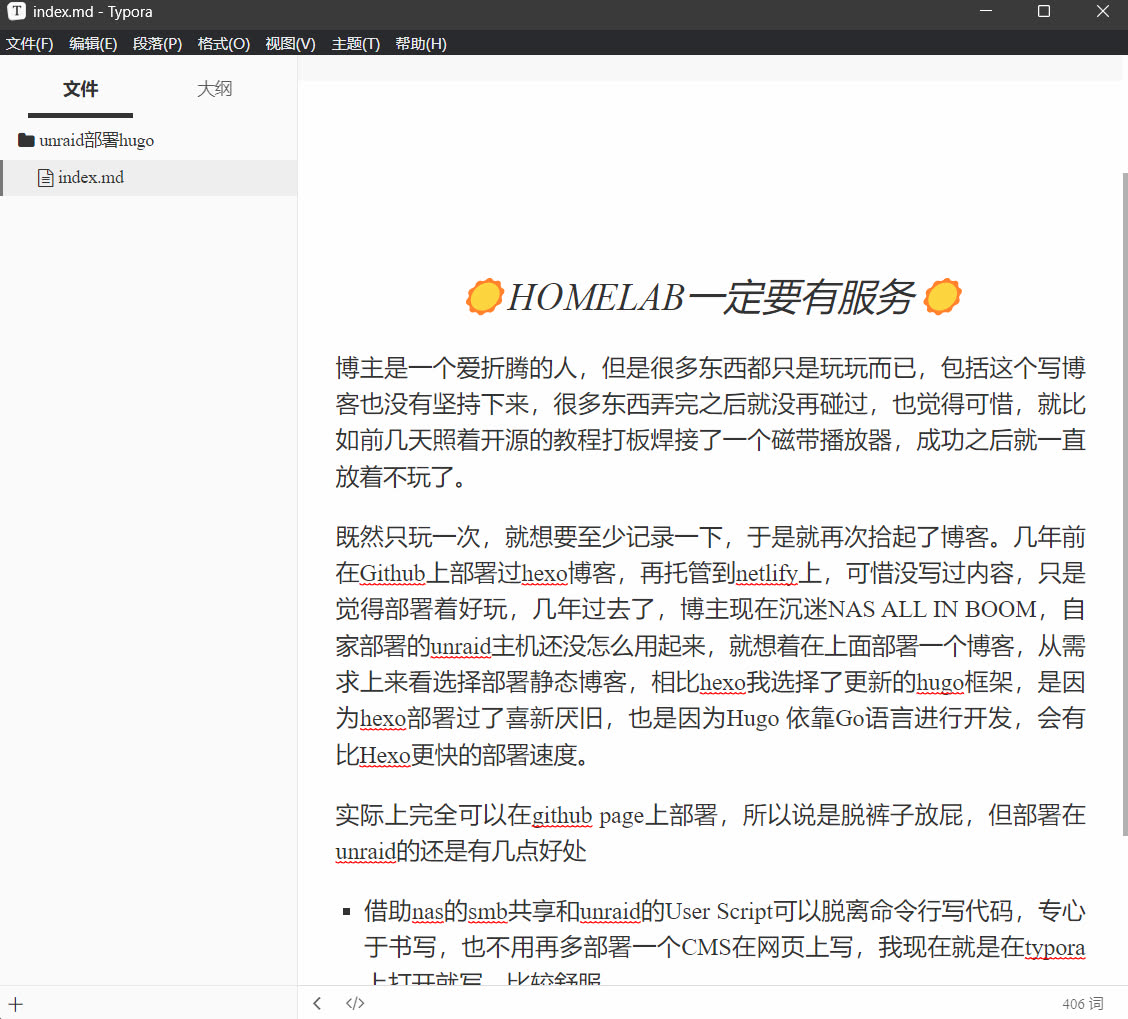
- 借助nas的smb共享和unraid的User Script可以脱离命令行写代码,专心于书写,也不用再多部署一个CMS在网页上写,我现在就是在typora上打开就写,比较舒服
- 撰写内容的方法不经过云服务器提供者(?),满足网络洁癖
- 剩下还有什么好处我也想不到了,好玩是挺好玩的
部署思路
  %%{init: {'theme':'neutral'}}%%
graph TD
    subgraph Internet[公网环境]
        A[终端用户] -->|HTTPS 443| B(Caddy服务器<br>img.daikonsushi.me<br>100.88.45.67:443)
    end

    subgraph Tailscale[加密组网]
        B -->|Tailscale加密通道<br>100.73.23.15:1313| C[Unraid服务器]
    end

    subgraph Unraid[Unraid系统]
        C --> D[Hugo容器1313端口]
        C --> E[Tailscale客户端<br>100.73.23.15]
        C --> F[Docker引擎]
    end

    subgraph Data[数据流向]
        A -->|用户访问域名| B
        B -->|Caddy反向代理| C
        C -->|Tailscale路由| D
        D -->|返回静态内容| A
    end

    style A fill:#90CAF9,stroke:#42A5F5
    style B fill:#81C784,stroke:#4CAF50
    style C fill:#FFB74D,stroke:#FFA726
    style D fill:#E57373,stroke:#EF5350
    style E fill:#64B5F6,stroke:#2196F3
    style F fill:#BA68C8,stroke:#9C27B0
由于unraid没有一个正经包管理器,最适合部署应用的方法就是使用docker,如框图所示, 通过tailscale和caddy反代,实现了全链路SSL/TLS加密。同时通过tailscale,不要求家里的unraid有公网ip,尽管我有一个公网的ipv6,但出于隐私考虑,通过caddy反向代理,用户不会知道家里的ip是多少✍️✍️✍️
开始部署
基于unraid 7.0,具体操作可能与您不同
安装tailscale
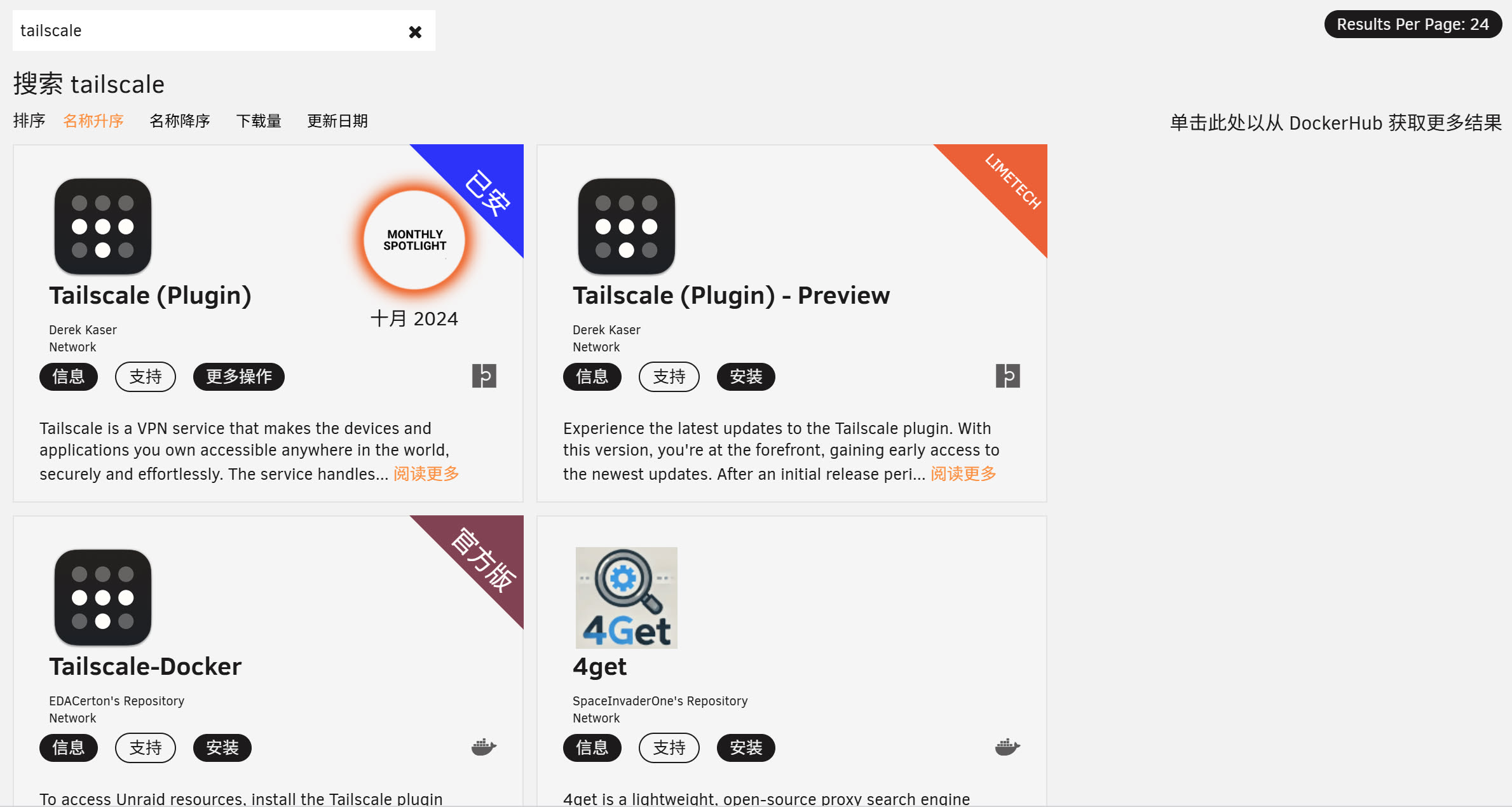
Community Applications提供有官方的tailscale,我选择了插件版,tailscale是一个基于wireguard的内网穿透工具,tailscale很强大,很易用,我对tailscale的理解很浅,具体可以观看:
【司波图】基于Wireguard组网技术的内网穿透教程_哔哩哔哩_bilibili
I Made a Personal VPN to Access EVERYTHING… and You Can Too!
安装好后在插件页找到tailscale,根据它给的链接登陆,你就可以在后台看到给出的100开头的虚拟内网ip了,这样就配置好了taiscale。
使用docker-compose部署hugo容器
尽管unraid的Community Applications中有一个Hugo,这个Hugo是一个精简版的镜像,我在使用中遇到了一些问题,我现在已经不太记得具体是什么了,总之我选择使用docker-compose部署全量的Hugo,unraid并不自带docker-compose,你需要到社区商店里安装
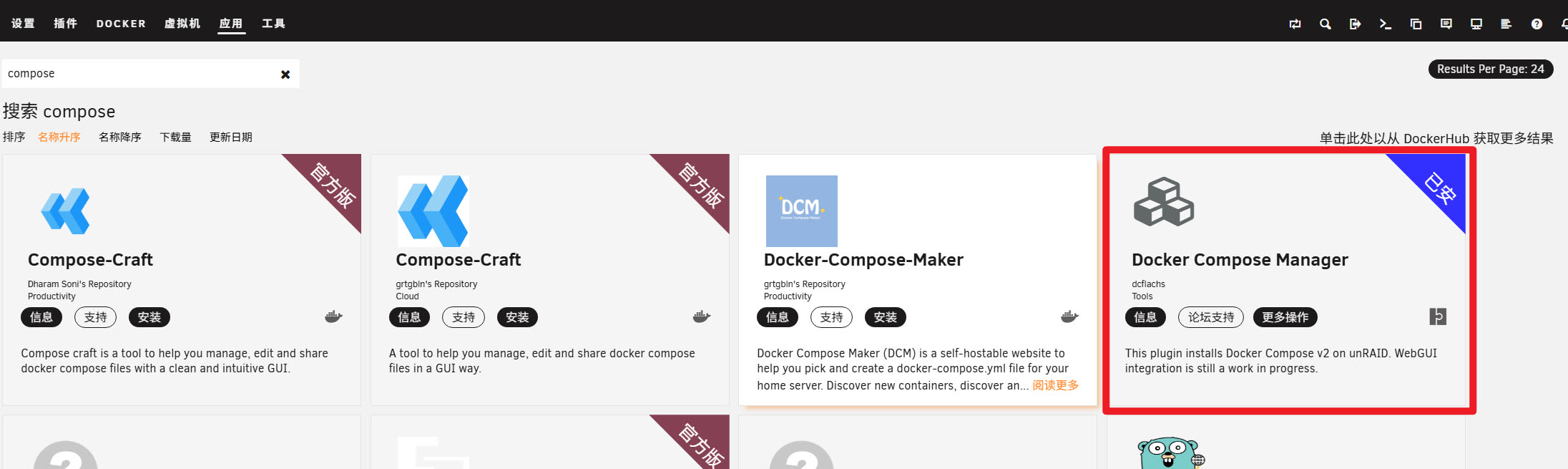
安装好后在unraid的"docker"标签页,你会看到底下多了一个"compose",新建一个stack,可以按照我下面的配置文件来填入compose file。compose底下会显示你的docker-compose.yaml的路径。
实际上安装好了社区应用里的compose manager, 你也可以选择使用命令行来写docker-compose.yaml,并使用docker-compose up 来部署容器, 但是我这里选择使用web-ui的图形界面操作了
|
|
这个镜像较大,如果你没有好的网络环境可能会花较长时间。
部署好之后你会在docker标签页下看到通过compose生成的镜像,这样就算几乎部署完成了,容器hugo_builder在每次运行的时候会清除旧文件并部署,每次点击运行后运行完命令hugo _builder会再次停止。
部署完这两个容器不意味这博客就能用了,你需要使用unraid的命令行控制台/mnt/user/appdata/hugo/blog下配置你的博客,网上的教程很多,这里就不再重复赘述,总之你必须需要先下载一个主题,主题里说不定会有配置文件,复制到hugo/blog/下覆盖对应文件大概就能启动镜像并在1313端口看到网页了

云服务端Caddy反向代理,安全地在公网发布
如果您没有公网ip,或者不想要使用本机的公网ip发布,你可以选择使用云服务器来反代,caddy也真的很简单,官方文档写得很清楚,这部分对你来说应该很简单
至此,博客就成功发布了
如何方便的写博客
很多静态博客是使用cms后台来方便的写的,但是unraid不容易部署cms后台,所以我选择直接使用User Script脚本新建博客(简单的新建一个md文件并不能用,必须符合一定的规范,具体因主题和配置而异),将/blog/content目录链接到smb共享目录,这样用typora打开smb里的文件就可以在线编辑,实时更新
|
|
写完在1313端口就有内容了,没有就重启一下容器试试。
实际上你也许要de更多bug,不过折腾就是乐趣,祝你成功。